Cuando tenemos un shapefile con varias entidades y queremos separar las entidades en shapefiles independientes según un atributo de la tabla usamos la herramienta Split.
Vamos a ver un ejemplo con un shapefile de polígonos que contiene cinco polígonos, de los cuales queremos crear un shapefile independiente de cada uno de ellos.
Para ello abrimos la herramienta Analysis tools / Estract / Split, en Input features elegimos el shapefile de polígonos, en Split field elegimos el campo de atributos por el cual queremos que se dividan los polígonos, elegimos un Target workspace y damos a ok.
Esto nos crea un shapefile independiente de cada uno de los polígonos que contiene nuestro shapefile de polígonos.
También se puede dividir un shapefile por medio de algún atributo de otro shapefile, eligiéndolo en la casilla Split features y eligiendo su atributo en Split field.
jueves, 14 de enero de 2016
lunes, 28 de diciembre de 2015
CÓMO OBTENER EL NÚMERO DE PUNTOS DE CADA ÁREA EN UN SHAPEFILE DE POLÍGONOS
Cuando tenemos un shapefile de entidades representadas con puntos que se encuentran dentro de una serie de áreas representadas por polígonos, en alguna ocasión tenemos la necesidad de conocer qué cantidad de puntos hay en cada área del shapefile de polígonos, y para ello Arcgis cuenta con la herramienta Tabulate Intersection del menú Statistics.
Para ello abrimos Analysis tools / Statistics / Tabulate Intersection y en el cuadro que aparece elegimos el shapefile de polígonos en input zone features, en zone fileds elegimos el campo de los polígonos que los identifica, en input class features elegimos el shapefile de puntos y en output table elegimos la carpeta de destino de la tabla resultado.
Damos a OK y nos da como resultado una tabla que nos indica el número y porcentaje de puntos que contiene cada área del shapefile de polígonos.
Esta función también la tenemos en Qgis con la herramienta Puntos en polígono de las herramientas de análisis del menú vectorial.
miércoles, 23 de diciembre de 2015
CREAR UN GRÁFICO CON LA HERRAMIENTA "CREATE GRAPH" EN ARCGIS
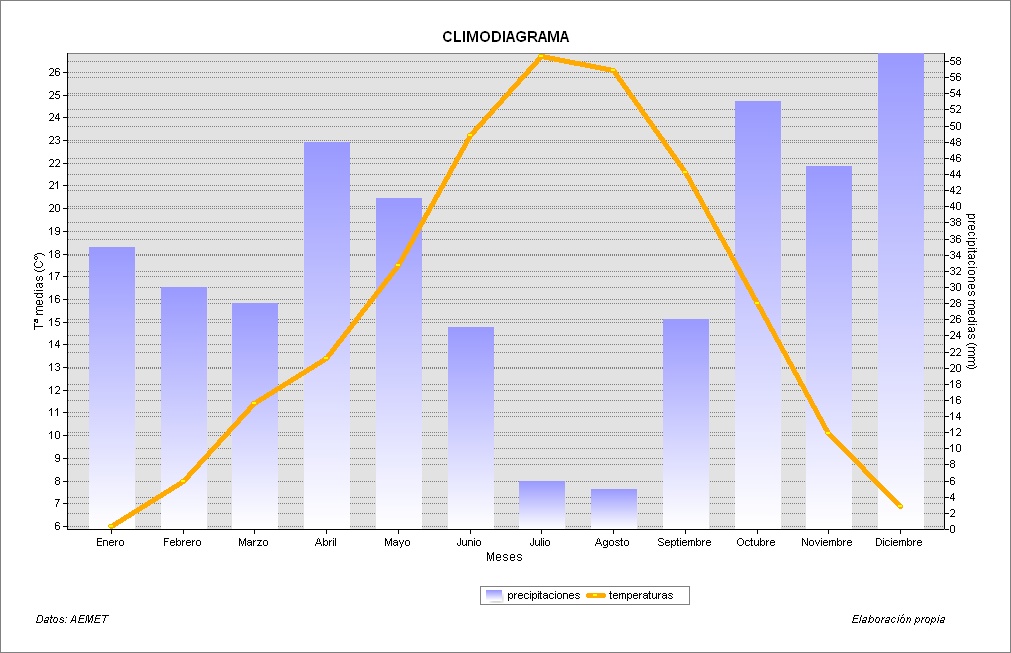
Vamos a ver un ejemplo de utilización de la herramienta Create graph de Arcgis, creando un climodiagrama de la localidad de Ciudad Real, a partir de una tabla con datos de temperaturas y precipitaciones.
Para ello abrimos la tabla en Arcmap y en table options elegimos Create graph, en las opciones que nos aparecen elegimos el tipo de gráfico, en este caso Vertical line, en X field seleccionamos el campo de temperaturas, y en X label field seleccionamos el campo de los meses, las demás opciones de configuración son de aspecto visual y personalización del gráfico.
Hacemos clik en Add y elegimos New series para cargar los datos de precipitaciones, elegimos el tipo de gráfico, en este caso Vertical bar, en Value field seleccionamos el campo de precipitaciones y en Vertical Axis elegimos right para que los datos de precipitaciones queden a la derecha del gráfico y hacemos click en next.
Aquí configuramos el título, los demás nombres de los datos del gráfico y la posición de la leyenda, hacemos click a Ok y ya tenemos nuestro gráfico.
Una vez obtenido el gráfico, podemos hacer click derecho sobre él para realizar una serie de acciones como guardarlo en varios formatos, duplicarlo, copiarlo en algún documento, imprimirlo, otras opciones, etc.
Para ello abrimos la tabla en Arcmap y en table options elegimos Create graph, en las opciones que nos aparecen elegimos el tipo de gráfico, en este caso Vertical line, en X field seleccionamos el campo de temperaturas, y en X label field seleccionamos el campo de los meses, las demás opciones de configuración son de aspecto visual y personalización del gráfico.
Hacemos clik en Add y elegimos New series para cargar los datos de precipitaciones, elegimos el tipo de gráfico, en este caso Vertical bar, en Value field seleccionamos el campo de precipitaciones y en Vertical Axis elegimos right para que los datos de precipitaciones queden a la derecha del gráfico y hacemos click en next.
Aquí configuramos el título, los demás nombres de los datos del gráfico y la posición de la leyenda, hacemos click a Ok y ya tenemos nuestro gráfico.
Una vez obtenido el gráfico, podemos hacer click derecho sobre él para realizar una serie de acciones como guardarlo en varios formatos, duplicarlo, copiarlo en algún documento, imprimirlo, otras opciones, etc.
jueves, 17 de diciembre de 2015
MAPA DE LAS CALLES DE CIUDAD REAL DONDE MÁS USUALMENTE APARCAN MAL LOS VEHÍCULOS
Este es un mapa realizado por mi para ver que calles son las que principalmente más vehículos aparcan mal o en doble fila en Ciudad Real.
lunes, 30 de noviembre de 2015
AJUSTAR UNA POLILINEA A LOS BORDES DE UN POLIGONO
Hay ocasiones que tenemos una polilínea que bordea un polígono pero no se ajusta a sus bordes y queremos que lo haga, para ello en Arcgis contamos con la herramienta Aling to shape del menú Advanced editing.
Para conseguir que la polilínea siga perfectamente el contorno del polígono ponemos en edición el shapefile de la polilínea, abrimos el menú Advanced editing, y hacemos click en Aling to shape. Hacemos click en el icono Click to trace de shape... y seguimos una línea por todo el contorno del polígono al cual queremos que la polilínea se ajuste, entonces hacemos otra vez click.
En Layers to be aligned elegimos el shapefile de la polilínea, en tolerance ponemos una tolerancia suficiente y damos click a aling.
Así podemos ver como la polilínea se ha ajustado al borde del polígono.
jueves, 26 de noviembre de 2015
MAPA DE HORAS DE SOL EN CASTILLA-LA MANCHA
Este es el mapa de horas de sol en Castilla-La Mancha que he creado con Arcgis a partir de los datos del Servicio de Estadística de Castilla-La Mancha, y mediante las herramientas de interpolación, hay que decir que la provincia de Guadalajara carecía de datos, por lo que vemos el resultado en el siguiente mapa.
miércoles, 21 de octubre de 2015
ESTUDIO CON ARCGIS DE LA POSIBLE EXPANSIÓN DE UNA ESPECIE POR EL TERRITORIO
En esta ocasión quiero poner un estudio que he realizado como ejemplo de la posible expansión de una especie, en este caso el Aurrí, por un territorio que es la península ibérica, para ello he utilizado Arcgis superponiendo una serie de shapefiles y raster con criterios como la cubierta forestal, el clima, la altitud, etc., así, analizando su hábitat, alimentación y costumbres he obtenido, por medio de funciones del programa, un resultado que se resume en el siguiente mapa.
Este es un ejemplo de la funcionalidad de los SIG para gran cantidad de estudios.
Suscribirse a:
Entradas (Atom)