
sábado, 29 de abril de 2017
MAPA INTERACTIVO DE LUGARES DE INTERÉS TURÍSTICO EN CIUDAD REAL
Aquí podéis disfrutar de los lugares más emblemáticos desde el punto de vista histórico y cultural del municipio de Ciudad Real (Castilla - La Mancha), lugares que te sorprenderán por la historia que esconden y que podrás descubrir haciendo click en el siguiente mapa:

miércoles, 29 de marzo de 2017
CREAR UN MODELO DE PROCESADO CON QGIS (GRAPHICAL MODELER)
En algunas ocasiones tenemos que realizar una serie de geoprocesos con varios archivos para conseguir un resultado, y esta serie de geoprocesos debemos aplicarlos en muchas ocasiones cambiando únicamente los shapefiles de entrada, por ello, en QGIS existe una herramienta denominada Graphical Modeler o Modelo de procesado, mediante el cual se puede crear un modelo que contenga una serie de geoprocesos que se realizan de manera automática al lanzarlo.
Para crear este modelo seguimos los siguientes pasos:
- En la pestaña Processing hacemos click en Graphical Modeler.
- Esto abre una ventana que es la del modelo de procesado.

- Con la pestaña de entradas activa añadimos los shapefiles que necesitamos para nuestro trabajo, esto se realiza haciendo doble click en vector layer y rellenando las características del shapefile que añadiremos, como el nombre, tipo y requerimiento.

- Cuando tenemos todos los shapefiles necesarios para nuestro trabajo añadimos los geoprocesos que deben intervenir para llegar a nuestro resultado, para ello activamos la pestaña Algoritmos y buscamos los que necesitamos, rellenando sus parámetros necesarios para realizarlos.
- Una vez tenemos el diseño del modelo preparado arriba damos a ejecutar modelo y aparecerá una ventana para rellenar los parámetros del modelo, entonces debemos incluir cada shapefile en cada vector layer que hemos creado y hacer click en Run.


- Esta acción ejecutará todo el modelo paso por paso como lo hemos editado.
- Para guardarlo y utilizarlo en otras ocasiones, primero debemos de poner un nombre de modelo y un nombre de grupo en los recuadros de arriba y hacer click en guardar como.
Para crear este modelo seguimos los siguientes pasos:
- En la pestaña Processing hacemos click en Graphical Modeler.
- Esto abre una ventana que es la del modelo de procesado.

- Con la pestaña de entradas activa añadimos los shapefiles que necesitamos para nuestro trabajo, esto se realiza haciendo doble click en vector layer y rellenando las características del shapefile que añadiremos, como el nombre, tipo y requerimiento.

- Cuando tenemos todos los shapefiles necesarios para nuestro trabajo añadimos los geoprocesos que deben intervenir para llegar a nuestro resultado, para ello activamos la pestaña Algoritmos y buscamos los que necesitamos, rellenando sus parámetros necesarios para realizarlos.
- Una vez tenemos el diseño del modelo preparado arriba damos a ejecutar modelo y aparecerá una ventana para rellenar los parámetros del modelo, entonces debemos incluir cada shapefile en cada vector layer que hemos creado y hacer click en Run.


- Esta acción ejecutará todo el modelo paso por paso como lo hemos editado.
- Para guardarlo y utilizarlo en otras ocasiones, primero debemos de poner un nombre de modelo y un nombre de grupo en los recuadros de arriba y hacer click en guardar como.
jueves, 16 de febrero de 2017
COMPLEMENTO DE "STATIST" DE QGIS
En esta ocasión vamos a hablar de un complemento bastante útil de QGIS, nos referimos del complemento denominado Statist, el cual nos ofrece una serie de estadísticas básicas de los atributos de un shapefile que a continuación describo.
Una vez descargado el complemento, lo abrimos y seleccionamos el shapefile del cual queremos obtener la información.
Podemos diferenciar dos partes en dicho complemento, en la parte de la izquierda nos aparecen las estadísticas del atributo, donde podemos elegir los atributos numéricos o, seleccionando la opción enable statistics for text fields, los atributos de tipo texto.
Para los atributos numéricos obtenemos la siguiente información: conteo de valores, valores únicos, valor mínimo, valor máximo, rango, sumatorio de valores, valor de la media, valor de la mediana, desviación estándar y coeficiente de variación.

En cuanto a la información de los atributos tipo texto tenemos: longitud mínima de caracteres, longitud máxima de caracteres, longitud media de caracteres, número de campos rellenos, número de campos vacíos y conteo de campos.

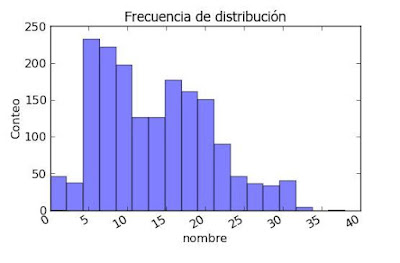
En la parte de la derecha nos aparece un gráfico de la frecuencia de distribución de los valores del atributo seleccionado, y abajo tenemos una serie de opciones para editarlo, como la opción de poder moverlo, modificar los valores de los ejes, hacer zoom, editar el título del gráfico, los nombres de ejes, mostrar grid, cambiar el gráfico a puntos y guardarlo con distintos formatos.
Una vez descargado el complemento, lo abrimos y seleccionamos el shapefile del cual queremos obtener la información.
Podemos diferenciar dos partes en dicho complemento, en la parte de la izquierda nos aparecen las estadísticas del atributo, donde podemos elegir los atributos numéricos o, seleccionando la opción enable statistics for text fields, los atributos de tipo texto.
Para los atributos numéricos obtenemos la siguiente información: conteo de valores, valores únicos, valor mínimo, valor máximo, rango, sumatorio de valores, valor de la media, valor de la mediana, desviación estándar y coeficiente de variación.

En cuanto a la información de los atributos tipo texto tenemos: longitud mínima de caracteres, longitud máxima de caracteres, longitud media de caracteres, número de campos rellenos, número de campos vacíos y conteo de campos.

En la parte de la derecha nos aparece un gráfico de la frecuencia de distribución de los valores del atributo seleccionado, y abajo tenemos una serie de opciones para editarlo, como la opción de poder moverlo, modificar los valores de los ejes, hacer zoom, editar el título del gráfico, los nombres de ejes, mostrar grid, cambiar el gráfico a puntos y guardarlo con distintos formatos.

NOTA: Este complemento ya no está disponible en el repositorio de complementos de qgis, pero podéis descargar el complemento "group stats", que tiene una función similar.
sábado, 31 de diciembre de 2016
CREAR DOMINIOS EN UNA TABLA CON QGIS
Muchas veces en una tabla de atributos, cuando los valores de un campo se repiten constantemente, introducirlos manualmente puede ser un trabajo algo arduo o puede crear errores, para evitar eso creamos los dominios, y en este caso vamos a ver como crearlos con QGIS.
- abrimos las propiedades del shapefile y seleccionamos campos.
- En control de edición hacemos click donde pone edición de texto del campo donde queremos poner el dominio.


- abrimos las propiedades del shapefile y seleccionamos campos.
- En control de edición hacemos click donde pone edición de texto del campo donde queremos poner el dominio.

- Nos aparece un cuadro con una lista de acciones, seleccionamos la que pone valores únicos, dejamos editable de abajo sin marcar y damos a ok.

- Aceptamos en las propiedades y ahora cuando editamos los datos de ese campo de la tabla al hacer doble click nos aparece un desplegable de todos los valores de ese campo para que elijamos uno de ellos, no pudiendo elegir otro valor o texto distinto.

jueves, 20 de octubre de 2016
MAPA ESTUDIO DE RIESGO DE DESPOBLACIÓN EN MUNICIPIOS DE CIUDAD REAL
Utilizando los datos de población del INE desde 1996 hasta la actualidad en la provincia de ciudad real, he realizado un pequeño estudio de riesgo de despoblación de municipios.
Para ello he cruzado datos de población de los municipios entre estas fechas en la tabla de atributos, para obtener resultados de pérdida de población y su diferencia porcentual, dando como resultado el siguiente mapa.

Para ello he cruzado datos de población de los municipios entre estas fechas en la tabla de atributos, para obtener resultados de pérdida de población y su diferencia porcentual, dando como resultado el siguiente mapa.

jueves, 15 de septiembre de 2016
UTILIDAD DEL COMPLEMENTO POINTS2ONE DE QGIS
En alguna ocasión tenemos registrados una serie de puntos en un shapefile que delimitan un terreno o zona la cual nos interesa representarla en forma de polígono, o en forma de linea representando su perímetro. Para ello podemos descargarnos el complemento de QGIS denominado Points2one.
Vamos a la pestaña Complementos y hacemos click en administrar e instalar complementos, buscamos el complemento ponits2one y lo instalamos.
Debemos enumerar los puntos del shapefile para ordenar la creación del polígono o perímetro.


Vamos a la pestaña Complementos y hacemos click en administrar e instalar complementos, buscamos el complemento ponits2one y lo instalamos.
Debemos enumerar los puntos del shapefile para ordenar la creación del polígono o perímetro.

Hacemos click en el complemento Points2one y en capa de puntos de entrada elegimos el shapefile de puntos, seleccionamos crear polígonos o crear lineas según nuestra conveniencia, seleccionamos ordenar vértices por y elegimos nuestro campo enumerado, escogemos una ruta de salida y damos a ok.

El resultado es un polígono o polilinea que sigue los criterios de numeración dados previamente por nosotros.


viernes, 22 de julio de 2016
RESUMEN DE LA HERRAMIENTA DE ANÁLISIS DE REDES EN ARCGIS 10
En esta entrada vamos a comentar brevemente la función de cada uno de los elementos de la herramienta de análisis de redes o network analyst en arcgis 10, partiendo de un network dataset creado anteriormente en arccatalog.
RUTA o ROUTE.
Crea la ruta más rápida o de menor distancia a recorrer entre dos o más puntos que seleccionemos en nuestra red.

ÁREAS DE SERVICIO o SERVICE AREAS.
Crea las áreas de influencia a una distancia proporcionada por nosotros de los puntos que seleccionemos, esto nos dará información respecto a que áreas estarán influenciadas por cada punto para determinados objetivos.

INSTALACIÓN MÁS CERCANA o CLOSEST FACILITY.
A partir de unos puntos de incidentes y otros de instalaciones, seleccionados por nosotros, crea las rutas más cercanas para llegar de unos a otros.

MATRIZ DE COSTE ORIGEN DESTINO o OD COST MATRIX.
Crea una matriz de líneas rectas entre unos puntos de origen y otros de destino con la información de la distancia entre ellos, aunque sean líneas rectas tiene en cuenta la red y sus distancias.

PROBLEMA DE GENERACIÓN DE RUTAS PARA VEHÍCULOS o VEHICLE ROUTING PROBLEM.
A partir de unos depósitos o almacenes y unas órdenes o destinos, y configurando una serie de elementos como las horas de salida y llegada, el tiempo de las rutas, el lugar de salida y llegada, etc., nos crea las rutas que cada vehículo debe recorrer para optimizar su reparto.
 UBICACIÓN Y ASIGNACIÓN o LOCATION – ALLOCATION.
A partir de unos puntos de demanda y unas instalaciones seleccionados por nosotros, nos crea unas líneas que relacionan dichos puntos de demanda con las instalaciones más próximas a ellos en tiempo, distancia o el coste que le configuremos.

RUTA o ROUTE.
Crea la ruta más rápida o de menor distancia a recorrer entre dos o más puntos que seleccionemos en nuestra red.

ÁREAS DE SERVICIO o SERVICE AREAS.
Crea las áreas de influencia a una distancia proporcionada por nosotros de los puntos que seleccionemos, esto nos dará información respecto a que áreas estarán influenciadas por cada punto para determinados objetivos.

INSTALACIÓN MÁS CERCANA o CLOSEST FACILITY.
A partir de unos puntos de incidentes y otros de instalaciones, seleccionados por nosotros, crea las rutas más cercanas para llegar de unos a otros.

MATRIZ DE COSTE ORIGEN DESTINO o OD COST MATRIX.
Crea una matriz de líneas rectas entre unos puntos de origen y otros de destino con la información de la distancia entre ellos, aunque sean líneas rectas tiene en cuenta la red y sus distancias.

PROBLEMA DE GENERACIÓN DE RUTAS PARA VEHÍCULOS o VEHICLE ROUTING PROBLEM.
A partir de unos depósitos o almacenes y unas órdenes o destinos, y configurando una serie de elementos como las horas de salida y llegada, el tiempo de las rutas, el lugar de salida y llegada, etc., nos crea las rutas que cada vehículo debe recorrer para optimizar su reparto.

A partir de unos puntos de demanda y unas instalaciones seleccionados por nosotros, nos crea unas líneas que relacionan dichos puntos de demanda con las instalaciones más próximas a ellos en tiempo, distancia o el coste que le configuremos.

Suscribirse a:
Entradas (Atom)